
1. Introdução
Este manual descreve o funcionamento da nova tela de Contratos - Vendas e Serviços, implementada no C&S Os. A funcionalidade permite o cadastro, gerenciamento e controle de contratos celebrados com órgãos governamentais, possibilitando o vínculo de múltiplos contratos por cliente e a rastreabilidade dos custos de aquisição por contrato.
1.1. Objetivo
Permitir que a empresa registre e gerencie contratos firmados com órgãos governamentais diretamente no sistema, diferenciando-os pelo número do contrato e possibilitando o controle individual de cada acordo.
1.2. Onde a funcionalidade está disponível
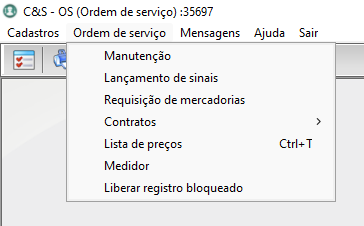
A tela de Contratos — Vendas e Serviços está localizada no seguinte caminho:
Ordem de Serviço › Contratos › Vendas e Serviços
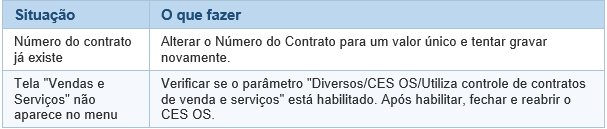
Importante: Esta tela é exibida somente quando o parâmetro "Diversos/CES OS/Utiliza controle de contratos de vendas e serviços" estiver habilitado no Parâmetros.
2. Pré-requisitos
Antes de utilizar a tela de Contratos - Vendas e Serviços, verifique os itens abaixo:
• OS liberado e atualizado na versão 100.30.30 ou superior.
• Parâmetro habilitado no Parâmetros (veja a seção 2.1 abaixo).
• Usuário com permissão de acesso ao menu Ordem de Serviço > Contratos.
2.1. Habilitando o parâmetro
Para que a tela de Contratos - Vendas e Serviços apareça no menu, o parâmetro abaixo deve estar marcado:
Diversos / CES OS / Utiliza controle de contratos de vendas e serviços
Passo a passo para habilitar o parâmetro:
1. Abrir o CES Parâmetros.
2. Caminho: Navegar até: Diversos › CES OS › Utiliza controle de contratos de venda e serviços
3. Marcar o parâmetro e clicar em Gravar.
4. Fechar e reabrir o C&S OS.
5. Verificar se a opção "Contratos" aparece no menu Ordem de Serviço.
3. Fluxo Geral
O diagrama abaixo representa o fluxo completo desde a habilitação do parâmetro até a utilização dos contratos cadastrados:
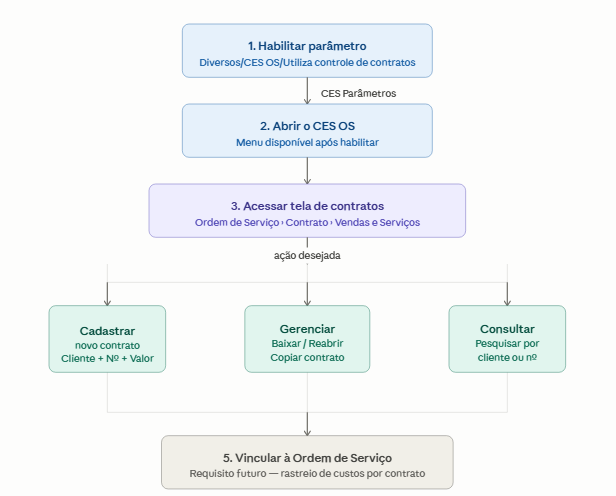
Em resumo, o fluxo é:
6. Habilitar o parâmetro nos Parâmetros.
7. Acessar o menu Ordem de Serviço > Contratos > Vendas e Serviços.
8. Cadastrar os contratos por cliente (órgão governamental).
9. Utilizar as funções de Baixar, Reabrir ou Copiar contrato conforme necessário.
10. (Requisito futuro) Vincular o contrato à Ordem de Serviço para rastreio de custos.
4. Cadastrando um Contrato
4.1. Acessando a tela
12. Abrir o OS.
13. Navegar até: Ordem de Serviço > Contratos > Vendas e Serviços.
14. A tela de Contratos - Vendas e Serviços será exibida.
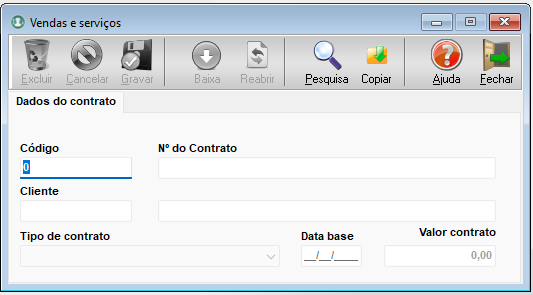
4.2. Campos da tela
A tabela abaixo descreve cada campo disponível na tela:

Importante: O campo "Tipo de Contrato" é preenchido automaticamente como "Venda e serviço" e não pode ser alterado pelo usuário. Esse tipo diferencia os contratos cadastrados aqui dos contratos de manutenção.
4.3. Passo a passo para cadastrar um novo contrato
15. Na tela de Contratos — Vendas e Serviços, dar ENTER no campo 'Código'.
16. Cliente: No campo digitar o código do cliente e pressionar Enter, ou clicar na lupa para abrir a pesquisa.
17. Verificar que o campo "Tipo de Contrato" foi preenchido automaticamente como "Venda e serviço".
18. Número do Contrato: No campo informar o número oficial do contrato (alfanumérico, até 40 caracteres). Este número deve ser único no sistema.
19. Valor do Contrato: No campo informar o valor total do contrato.
20. Clicar em Gravar para salvar o contrato.
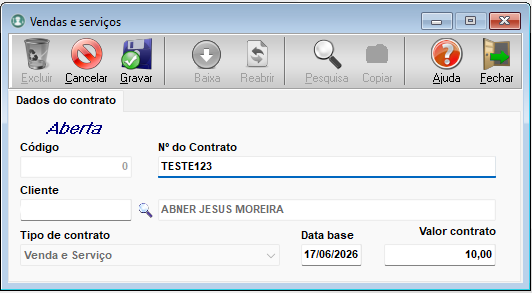
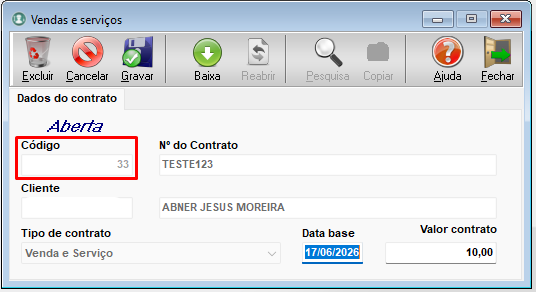
Importante: O sistema não permite o cadastro de dois contratos com o mesmo Número do Contrato. Caso tente duplicar, uma mensagem de erro será exibida e a gravação será bloqueada.
4.4. Cadastrando múltiplos contratos para o mesmo cliente
O sistema permite que um mesmo cliente (órgão governamental) possua vários contratos ativos simultaneamente. Para cadastrar um segundo contrato para o mesmo cliente:
21. Repetir o passo a passo da seção 4.3.
22. Informar o mesmo cliente já utilizado em um contrato anterior.
23. Informar um número de contrato diferente do já cadastrado.
24. Gravar normalmente.
Importante: Os contratos do mesmo cliente são diferenciados pelo campo "Número do Contrato". Certifique-se de que cada contrato possui um número único.
5. Funções Disponíveis na Tela
Além do cadastro, a tela de Contratos — Vendas e Serviços disponibiliza as seguintes funções:
5.1. Baixar Contrato
Encerra um contrato ativo, registrando-o como baixado/encerrado no sistema.
Como utilizar:
25. Selecionar o contrato desejado na listagem.
26. Clicar no botão "Baixa".
27. Confirmar a operação quando solicitado.
28. O contrato será marcado como 'Fechada'.
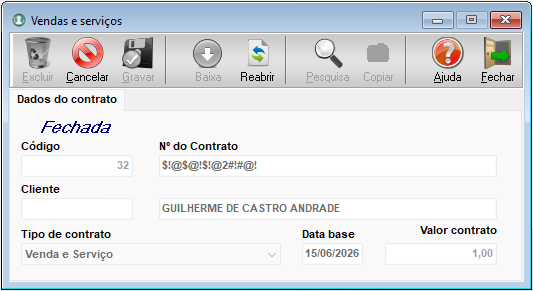
5.2. Reabrir Contrato
Reativa um contrato que foi previamente baixado/encerrado, retornando-o ao status 'Aberta'.
Como utilizar:
29. Selecionar o contrato encerrado na listagem.
30. Clicar no botão "Reabrir".
31. Confirmar a operação quando solicitado.
32. O contrato voltará ao status 'Aberta'.
5.3. Copiar Contrato
Gera uma cópia do contrato selecionado, criando um novo registro com um código sequencial distinto.
Como utilizar:
33. Clicar no botão "Copiar".
34. Selecionar o contrato que deseja copiar.
35. Um novo contrato será gerado com os mesmos dados, porém com um novo código sequencial.
36. Editar o campo "Número do Contrato" da cópia, pois o número original não pode ser duplicado.
37. Ajustar os demais campos conforme necessário e gravar.
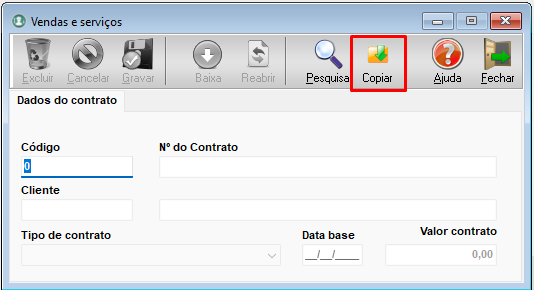
Atenção: Após copiar um contrato, é obrigatório alterar o "Número do Contrato" antes de gravar, pois o sistema não permite dois contratos com o mesmo número.
6. Situações Comuns e Mensagens do Sistema
6.1. Número do contrato duplicado
Se o usuário tentar gravar um contrato com um número que já existe no sistema, uma mensagem de erro será exibida e a gravação será bloqueada.
Situação | O que fazer
Artigo gerado pelo time de Qualidade - C&S Sistemas | Junho/2026