
1. Introdução
Este manual descreve o funcionamento do vínculo entre Pedidos de Compra e Contratos de Vendas e Serviços no Gestor. A funcionalidade permite que pedidos de compra sejam associados a contratos com órgãos públicos cadastrados no sistema, possibilitando posteriormente o rastreamento dos custos de aquisição de materiais por contrato.
1.1. Objetivo
Garantir que os custos de aquisição de materiais sejam rastreados por contrato, vinculando os pedidos de compra ao contrato correspondente no momento de sua criação. Os pedidos são gerados individualmente por contrato.
1.2. Onde a funcionalidade está disponível
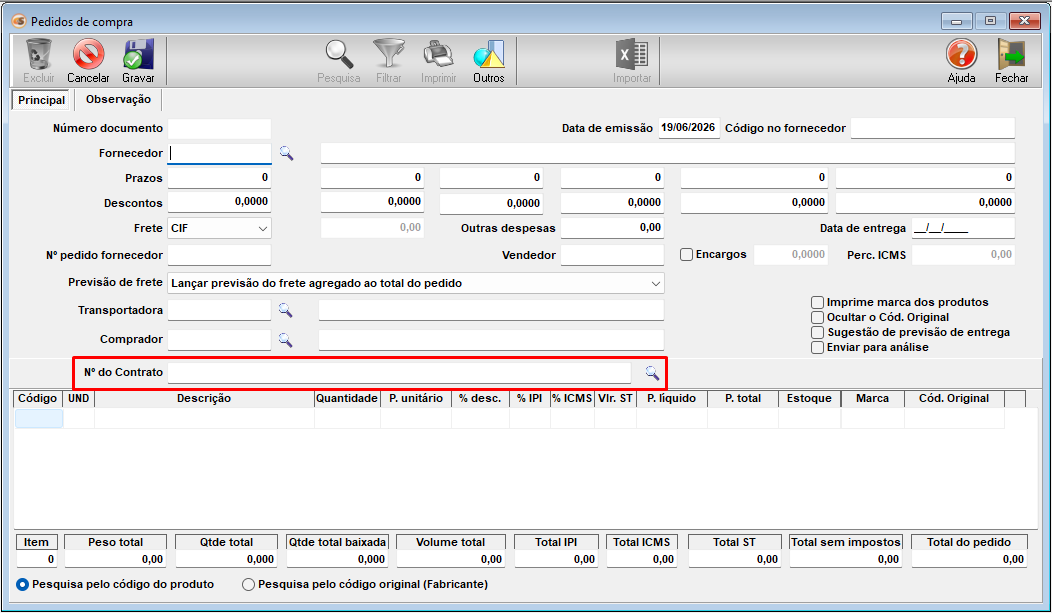
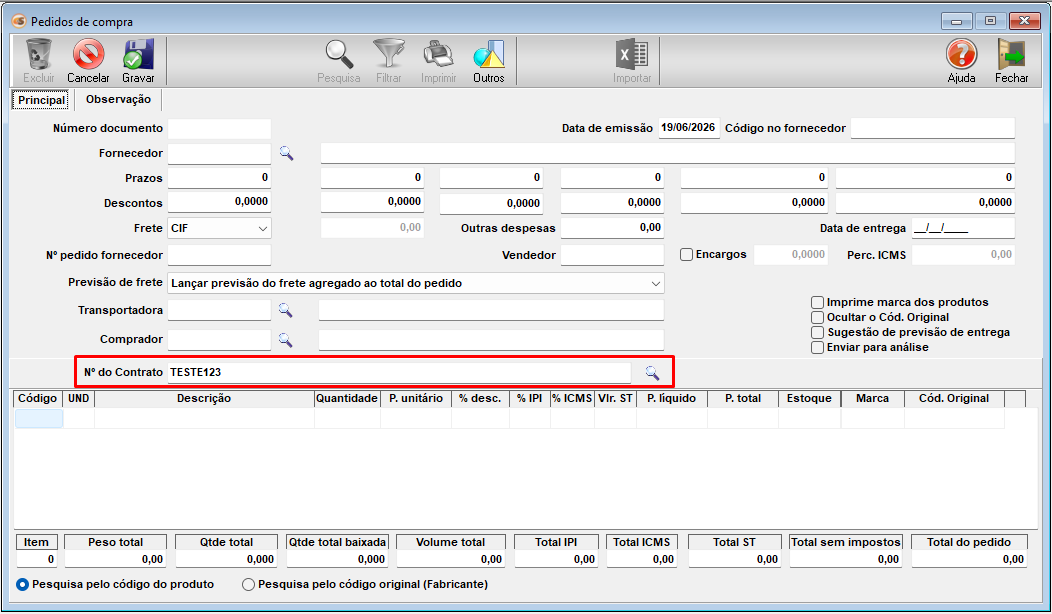
O campo de vínculo ao contrato está localizado na tela de Pedido de Compra:
Gestor › Compras › Comprar
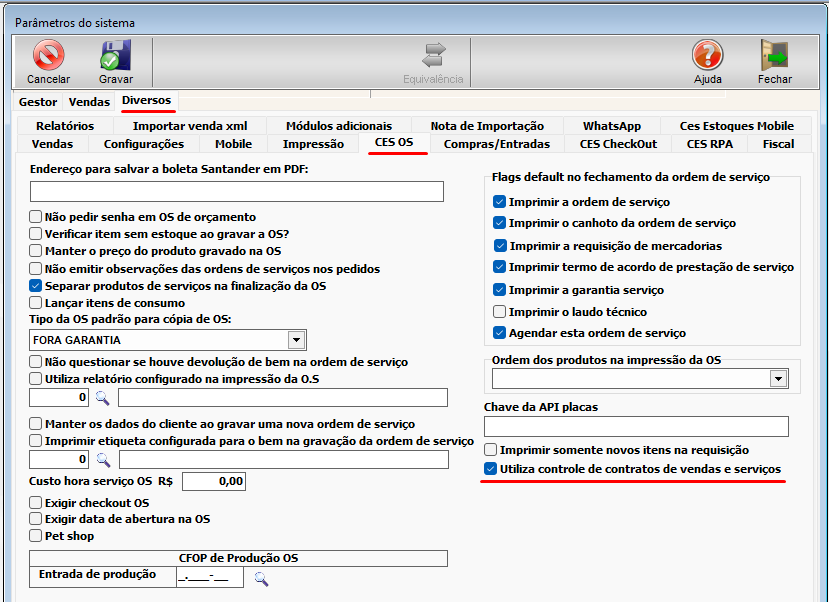
Importante: O campo de vínculo ao contrato é exibido somente quando o parâmetro "Diversos/CES OS/Utiliza controle de contratos de venda e serviços" estiver habilitado no CES Parâmetros.
2. Pré-requisitos
Antes de utilizar o vínculo de pedidos de compra ao contrato, verifique os itens abaixo:
• Gestor instalado e atualizado na versão R 100.30.30 ou superior.
• Parâmetro habilitado no Parâmetros (veja a seção 2.1).
• Contratos ativos cadastrados na tela Ordem de Serviço > Contrato > Vendas e Serviços.
• Usuário com permissão de acesso ao menu Compras > Comprar.
2.1. Habilitando o parâmetro
Para que o campo de vínculo ao contrato apareça na tela de Pedido de Compra, o parâmetro abaixo deve estar marcado:
Diversos / CES OS / Utiliza controle de contratos de venda e serviços
Passo a passo para habilitar o parâmetro:
1. Abrir o Parâmetros.
2. Navegar até: Diversos > CES OS > Utiliza controle de contratos de venda e serviços.
3. Marcar o parâmetro e clicar em Gravar.
4. Fechar e reabrir o Gestor.
5. Verificar se o campo "Número do Contrato" aparece na tela de Pedido de Compra (Compras > Comprar).
3. Campos Relacionados ao Contrato na Tela de Pedido de Compra
Quando o parâmetro estiver habilitado, os seguintes elementos estarão disponíveis na tela de Pedido de Compra:
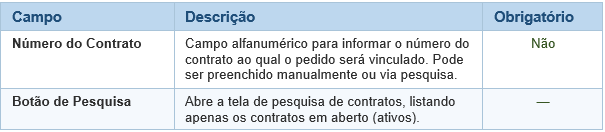
Importante: O vínculo ao contrato é opcional. O sistema permite gravar o pedido de compra sem informar nenhum contrato, sem exibir erros ou bloqueios.
4. Criando um Pedido de Compra com Vínculo ao Contrato
4.1. Acessando a tela
6. Abrir o Gestor.
7. Acessar Compras > Comprar.
8. A tela de Pedido de Compra será exibida com o campo "Número do Contrato" disponível.
4.2. Vinculando um contrato ao pedido
Há duas formas de informar o número do contrato:
Opção A — Informar manualmente:
9. No campo "Número do Contrato", digitar o número/texto do contrato desejado.
10. Pressionar Enter para validar o número informado.
Opção B — Pesquisar pelo botão:
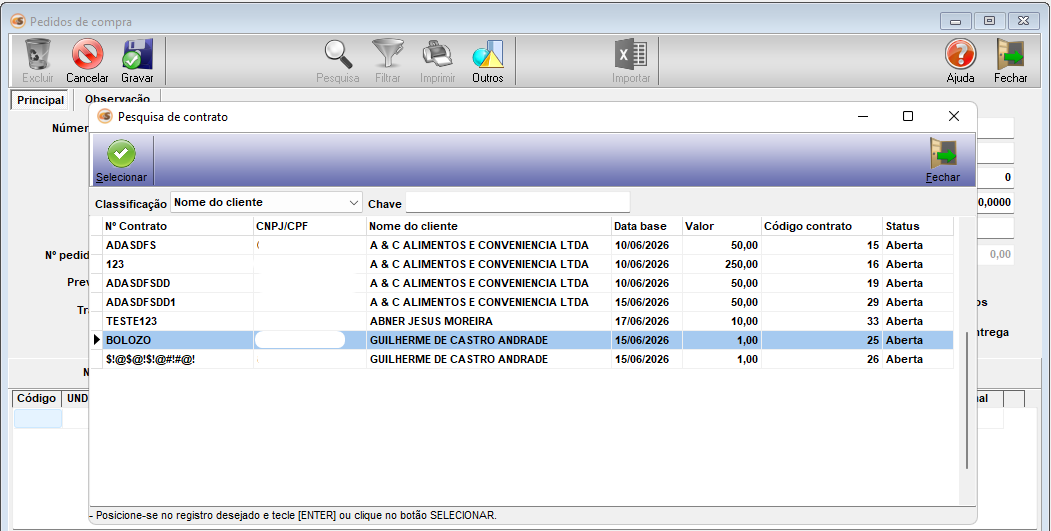
11. Clicar no botão de pesquisa ao lado do campo "Número do Contrato".
12. Na tela de pesquisa exibida, localizar o contrato desejado.
Importante: A tela de pesquisa exibe somente os contratos em aberto (ativos). Contratos baixados ou encerrados não aparecem na listagem.
13. Selecionar o contrato e confirmar.
14. O número do contrato será preenchido automaticamente no campo.
4.3. Preenchendo e gravando o pedido
15. Com o contrato vinculado (ou sem vínculo, caso não se aplique), preencher os demais campos do pedido de compra normalmente:
Fornecedor, itens, quantidades, condições de pagamento e demais informações.
16. Clicar em Gravar para salvar o pedido.
17. O número do contrato será gravado junto com o pedido na tabela CAPA_MOVIMENTO.
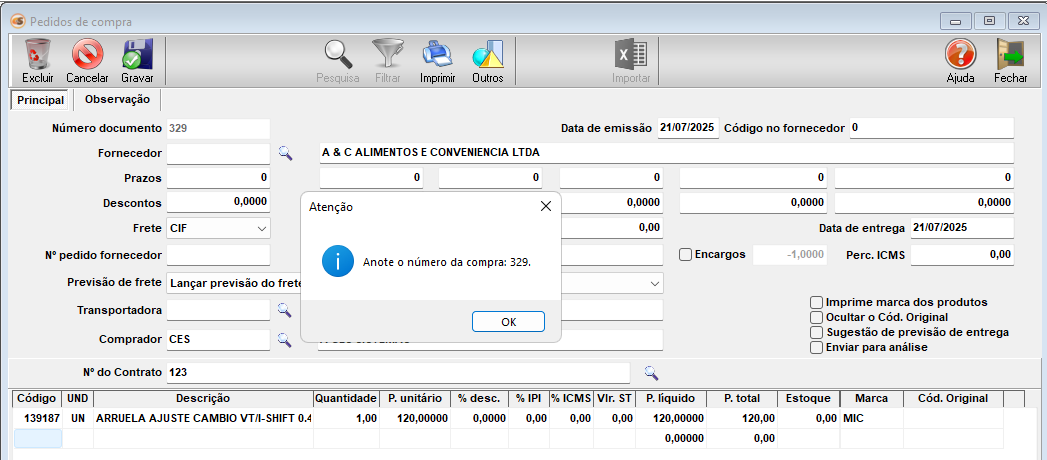
Atenção: Se o campo "Número do Contrato" for deixado em branco, o pedido será gravado normalmente sem vínculo a nenhum contrato.
5. Editando um Pedido de Compra Vinculado
Ao editar um pedido de compra que já possui contrato vinculado, o sistema carrega automaticamente o número do contrato no campo correspondente.
5.1. Passo a passo para editar
18. Acessar Compras > Comprar.
19. Pesquisar e abrir o pedido de compra desejado.
20. Verificar que o campo "Número do Contrato" está carregado automaticamente com o valor gravado anteriormente.
21. Realizar as alterações necessárias no pedido.
22. Caso necessário, alterar ou remover o vínculo ao contrato modificando o campo "Número do Contrato".
23. Clicar em Gravar para salvar as alterações.
6. Pesquisando Pedidos de Compra por Contrato
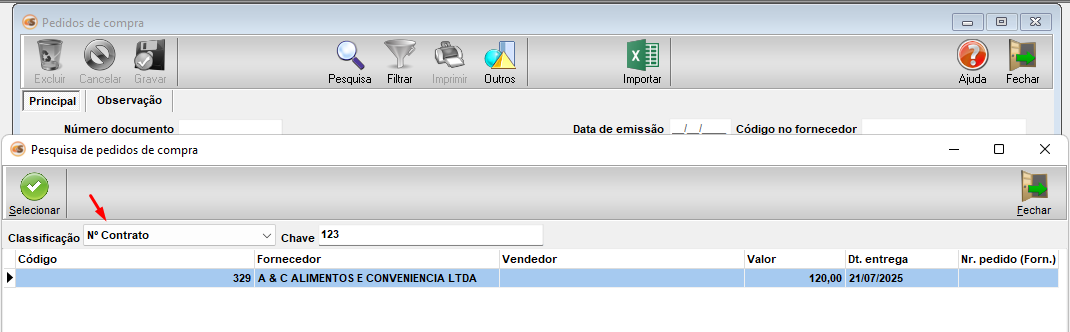
O sistema disponibiliza um filtro por número de contrato na pesquisa de pedidos de compra, permitindo rastrear todos os pedidos associados a um determinado contrato.
6.1. Passo a passo para filtrar por contrato
24. Acessar Compras > Comprar.
25. Na área de pesquisa de pedidos, localizar o filtro "Nº Contrato".
26. Informar o número do contrato desejado no filtro.
27. Clicar em Processar (ou pressionar Enter) para executar a pesquisa.
28. Verificar os pedidos retornados na listagem.
7. Impressão do Pedido de Compra com Número do Contrato
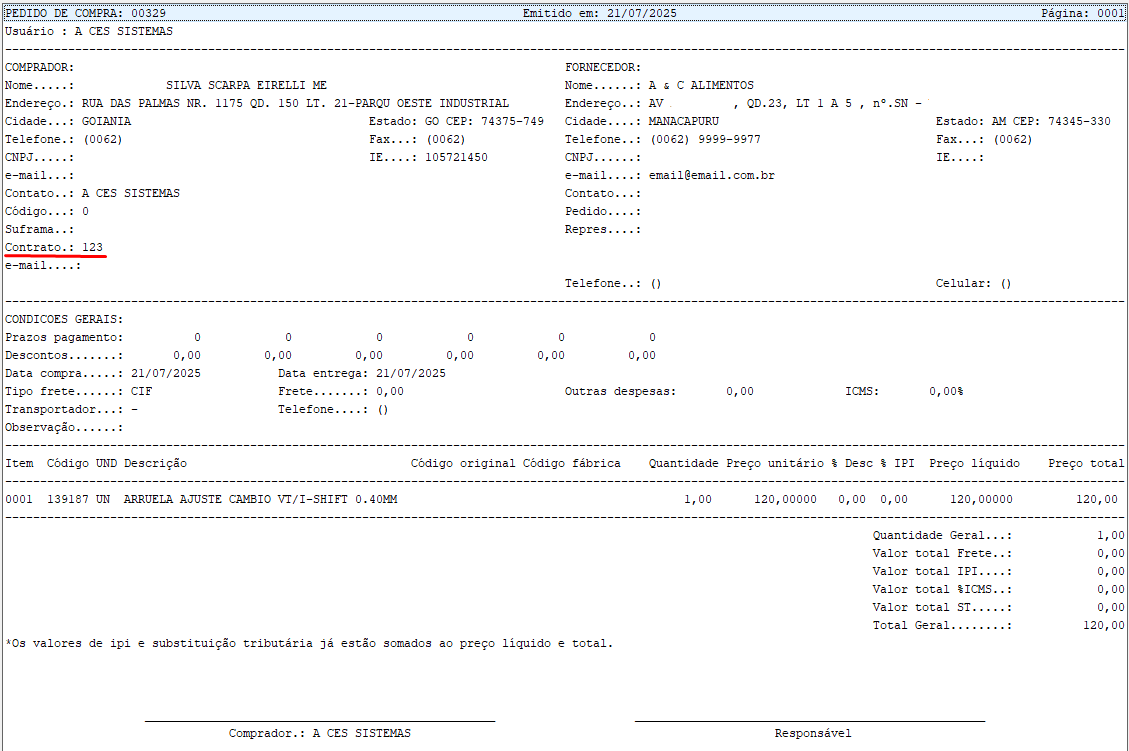
Quando o parâmetro estiver habilitado, o número do contrato vinculado ao pedido de compra é exibido no relatório impresso, permitindo a rastreabilidade documental.
7.1. Como imprimir
29. Com o pedido de compra aberto e contrato vinculado, clicar no botão 'Imprimir'.
30. Verificar se o número do contrato aparece no relatório gerado.
Importante: Se o parâmetro estiver desabilitado, o número do contrato não será exibido no relatório, independentemente de estar gravado no pedido.
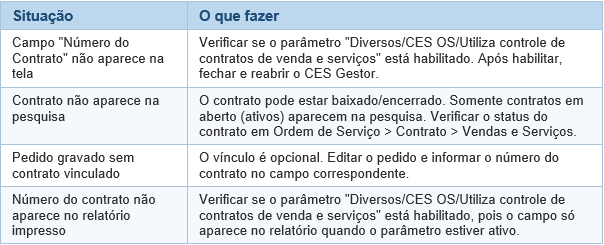
8. Situações Comuns e Mensagens do Sistema
Documento gerado pelo time de Qualidade — C&S Sistemas | Junho/2026