
A nova tela de pesquisa de produtos foi otimizada para o segmento de Auto Peças, trazendo mais agilidade na busca na pesquisa de produtos e no lançamento de itens no orçamento.
Como funciona
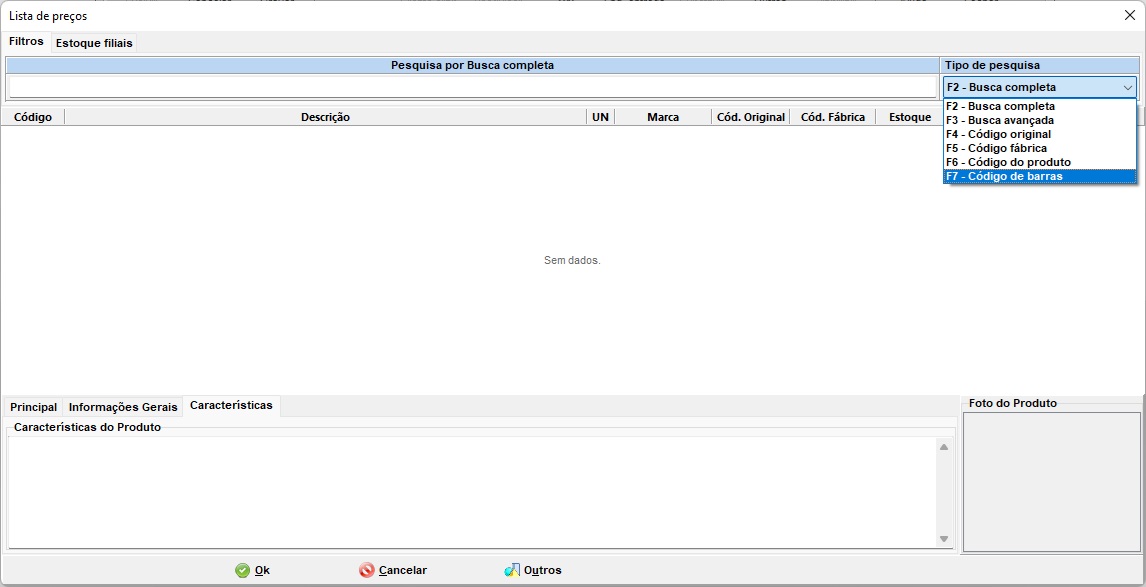
Digite o produto no campo de pesquisa e utilize os atalhos abaixo para definir o tipo de busca:
- F2 ou Enter: Busca completa (palavras em qualquer posição)
- F3: Busca avançada (início do texto)
- F4: Código original
- F5: Código de fábrica
- F6: Código do produto
- F7: Código de barras
Observação: Para F2 e F3, é necessário informar pelo menos 3 caracteres.
Grade de produtos
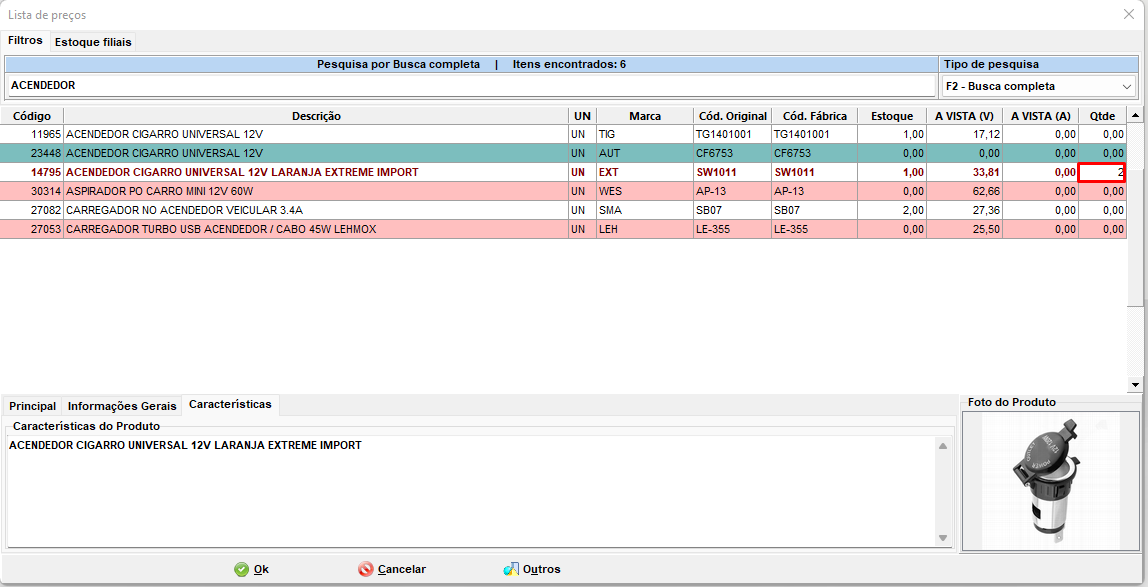
Os resultados são exibidos em uma grade com as principais informações:
- Código, Descrição, Marca e Unidade
- Cód. Original e Cód. Fábrica
- Estoque disponível
- Preços de Varejo e Atacado
- Qtde (editável)
A coluna Qtde permite informar a quantidade diretamente na tela.
 Lançamento no orçamento
Após informar as quantidades desejadas, clique em OK.
Todos os itens com quantidade maior que zero serão adicionados automaticamente ao orçamento.
Recursos adicionais
- Exibição da foto do produto
- Aba Características com detalhes técnicos
Ativação
A funcionalidade é opcional e pode ser ativada em:
Diversos > Vendas > Principal 3
Parâmetro: “Novo Modelo Tela Auto Peças (CTRL+T)”
Com esse parâmetro ativado, o sistema desabilita na tela de Cadastro de produto o campo Descrição na lista de preços.
Diversos > Vendas > Principal 3
Parâmetro: “Selecionar vários produtos no (CTRL+T)”
Com esse parâmetro ativado, o sistema permite informar a quantidade do produto diretamente da Lista de preços.
Diversos > Configurações > Configurações 3
Parâmetro: “07 - Utiliza descrição de produto com 100 caracteres”
Com esse parâmetro ativado, o sistema permite cadastros de produtos com ate 100 caracteres para o campo Descrição de venda.