
O novo servidor de WhatsApp 2.0, foi desenvolvido em C# utilizando a biblioteca Selenium, para substituir o atual servidor em Delphi que apresentava instabilidades.
Este novo servidor é capaz de realizar o envio automatizado de pedidos, boletos, notas fiscais e mala direta aos clientes, utilizando arquivos em formato PDF.
As funcionalidades de envio foram acionadas em pontos específicos no sistema, buscando informações de contato no cadastro do cliente e em tabelas do banco de dados, tendo a possibilidade de validação e edição manual do número de telefone antes do envio.
Configuração
Os arquivos devem ser buscados da última release disponibilizada, pode consultar por aqui: Arquivos
Observação: Caso não exista, crie uma pasta com o nome 'CesWhatsAppServer' dentro da pasta do sistema 'Gestor'. Cole os arquivos baixados na pasta CesWhatsAppServer, ficando desta forma (figura 1):
 (figura 1)
1. O arquivo 'Conexao.ini' deve estar dentro da pasta, nele deve conter os dados da base (figura 2):
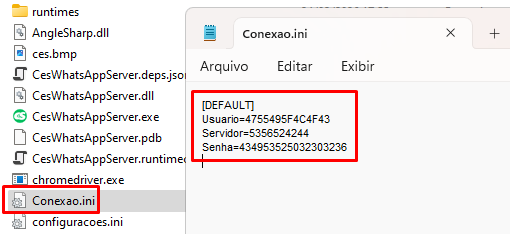 (figura 2)
2. Agora execute o arquivo 'CesWhatsAppServer.exe' (figura 3):

3. Ao abri-lo a primeira configuração deve ser feita (figura 4), para que o arquivo 'configuracoes.ini' seja criado (figura 5) com as configurações da base:
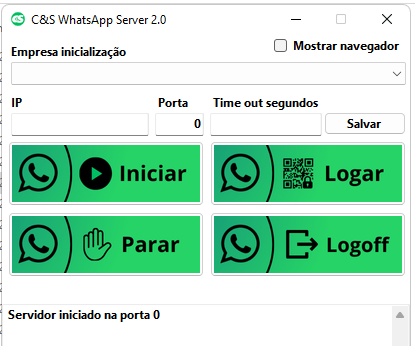 (figura 4)
3.1 Selecione a empresa;
3.2 Informe o IP da máquina onde o WhatsApp será executado;
3.3 Informe a porta que será utilizada, deve ser liberada no firewall;
3.4 No campo 'Time out segundos' informe 60 segundos, é o tempo padrão mas pode ser alterado;
3.5 Clique em 'Salvar'. Agora feche e abra novamente;
- A flag 'Mostrar navegador' quando marcada mostrará o navegador e a automação em execução. Para desmarcar a flag "corretamente" deve-se 'Parar' o serviço, desmarcar a flag e por depois clicar em 'Iniciar'.
A configuração pode ser verificada pelo log, logo abaixo, a mensagem 'Registro salvo com sucesso' é exibida.

Observação: Na próxima inicialização essa configuração será necessária, pois o arquivo (figura 5) grava as configurações.
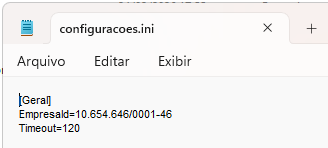 (figura 5)
4. Clique em 'Iniciar ou 'Logar', a tela para ler o QR Code aparecerá (figura 6):
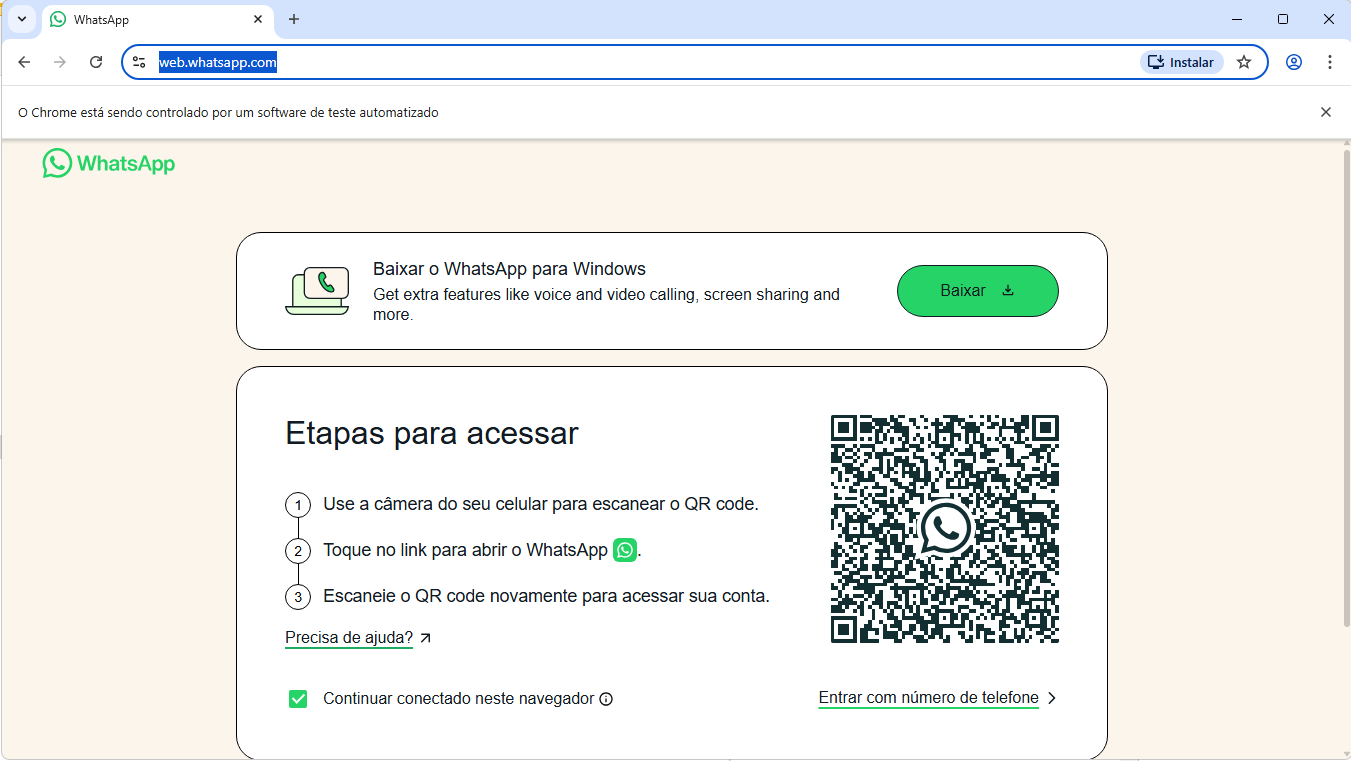 (figura 6)
5. Após logar, ficará desta forma (figura 7):
 (figura 7)
5.1 Na área de log aparecerá 'WhatsApp em execução!'
Parâmetros
Parâmetros que devem ser marcados:
- Diversos/WhatsApp/1- Habilita envio da nota e Boleto por WhatsApp
- Diversos/WhatsApp/4- Envio de pedido/orçamento via WhatsApp
- Diversos/WhatsApp/5- Editar número de WhatsApp no envio (Opcional)
Informações adicionais
- Compatibilidade: versão 99.61.61 ou posterior.
- Nome sugerido para pasta local ‘CesWhatsAppServer’.
- Servidor deve ser usado em todos os cenários.
- Não envia informações gerenciais.
- Não funciona com ‘múltiplos servidores’.
- Parâmetro provisório, query a seguir deve ser executada no banco de dados do cliente: INSERT INTO PARAMETROS3 (EMPRESA_ID, NOME_CAMPO_ID, VALOR) VALUES ('CNPJ DA EMPRESA', 'WHATSAPP_NOVO', 'S');
- Não funciona com ALIAS em atalhos.
- A pasta ‘Cache’ fica em